Het is mogelijk stijlen te kopiëren tussen Excel bestanden, zowel voor slicers als voor draaitabellen.
Slicerstijl kopiëren tussen Excel-bestanden
Je kunt je zelf-gedefinieerde slicerstijl, bijvoorbeeld op basis van de huisstijl van je organisatie, vanuit een Excel bestand kopiëren naar een ander bestand op de volgende manier:
- Voeg een extra tab in in het Excel-bestand waar je de slicerstijl heen wilt kopiëren (doelbestand).
- Kopieer nu een compleet werkblad uit het bronbestand, d.w.z. een werkblad waar de slicers op staan, naar de nieuwe tab in de andere file (doelbestand).
- Verwijder vervolgens deze nieuw-ingekopieerde tab weer uit het doelbestand.
- De nieuwe tab waarin de slicerstijl meekwam is nu weer weg en de gekopieerde slicerstijl blijft niettemin beschikbaar in het nieuwe bestand.
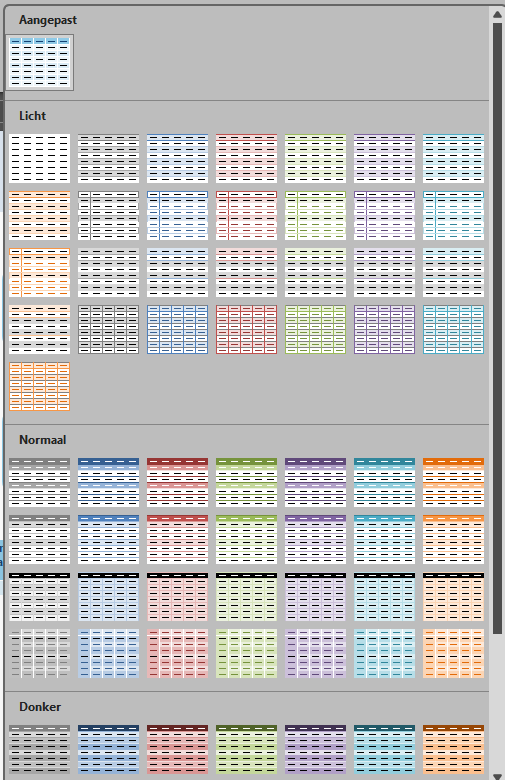
Draaitabelstijl kopiëren
Vergelijkbaar met het kopiëren van slicerstijlen kun je ook voor draaitabellen de stijlen kopiëren tussen Excel-bestanden:
- Ga in het bronbestand op een tab met een draaitabel staan, houdt CTRL ingedrukt en sleep de hele tab naar het nieuwe bestand (doelbestand).
- Gooi vervolgens de nieuwe tab weg in het doelbestand.
- De draaitabelstijl is nu beschikbaar in het nieuwe bestand.
Tip van Microsoft zelf
Microsoft heeft ook een kennisartikel op dit punt. Dat beschrijft een eenvoudiger manier om de stijlen tussen Excel-bestanden uit te wisselen. Zie Copy cell styles from another workbook – Microsoft Support.
Zie Excel Archieven in onze Kennisbank voor meer Excel Tips & Tricks.