Dit artikel bevat basisuitleg rondom het bouwen van automatische Excel-rapporten voor FCC zoals ook in onze Rapportage-training Excel wordt behandeld, aangevuld met extra tips & tricks.
Een Automatisch Rapport voor Excel maken vanuit FCC kun je doen onder alle module-specifieke tabs (i.e. Projectmanagement, Portfoliomanagement en Resource management) én onder de generieke tab Rapporten plaatsen.
Belangrijk
Wanneer je in Excel gaat werken met FCC-data zijn twee dingen heel belangrijk om te onthouden:
1. Zet Automatisch Opslaan in Excel standaard UIT!
2. Sla je gemaakte automatische rapporten alléén op via het Fortes menu-item > Opslaan als sjabloon. Gebruik dus NIET de save-knop of CTRL+S in Excel!
Als je per ongeluk wel een keer gewoon Opslaan gebruikt in Excel, kan het zijn dat de identificatie-sleutels tussen FCC en het rapport kapot gaan. In dat geval moet je het opgeslagen rapport als nieuw automatisch rapport in FCC uploaden om het te voorzien van nieuwe sleutels. Doe je dat niet, dan laadt er geen FCC-data meer in het rapport.
Een Automatisch Rapport maken vanuit FCC doe je in basis door de onderstaande stappen te volgen:
Maak één of meer datasets aan in FCC
Maak in FCC één of meer datasets die je uit wilt gaan lezen naar Excel. Bedenk hierbij wat voor type velden/rapport je wilt hebben. Bijvoorbeeld door de tijd geaggregeerde boekingsregels via een timeline view of project-informatie via een portfolio-item view voor een portfolio-rapportage.
Als je het type rapport heb vastgesteld, ga dan naar de plek in FCC waar je het rapport neer wilt gaan zetten. Open daar het betreffende rapport door op de relevante rapport-link links in FCC te klikken. Vervolgens bouw je een dataset door een View of Weergave te definiëren (kolommen met velden kiezen) en op te slaan in FCC. Gebruik indien gewenst Filters bij je Weergave.
Weergave opslaan
Ben je tevreden met de weergave en heb je alle relevante velden geselecteerd? Dan sla je de Weergave op onder Weergave > Opslaan. Kies voor nieuwe weergave, naam view bijv. Demo rapport. Als beheerder heb je drie opties voor het Type weergave:
- Persoonlijk (alleen zichtbaar voor jezelf)
- Lokaal (zichtbaar voor iedereen binnen het FCC-onderdeel waar je het rapport hebt gemaakt) en
- Globaal (voor iedereen zichtbaar in de hele FCC-inrichting).
In principe maak je de weergave op dezelfde plek als waar je het automatische rapport neerzet, dus dan kun je de Weergave opslaan als Lokaal.
Weergave verbergen
Je kunt er bij de livegang in Productie van je rapport & weergave alsnog voor kiezen om de Weergave om te zetten in Globaal én te verbergen (via Weergave beheren). Deze stappen zijn zeer belangrijk als je in de Productie-omgeving werkt bij organisaties. Als beheerder wil je niet dat gebruikers overal allerlei views zien oppoppen waar ze verder niets mee moeten. Rapporten kunnen altijd van een verborgen weergave gebruik maken.
Koppel de dataset(s) aan een rapportsjabloon
Leeg sjabloon downloaden
Open in FCC een rapportsjabloon (dat doe je bij Automatische rapporten: Onder één van de vier weergegeven tabs (1) > potloodje (2) > Download leeg sjabloon (3).
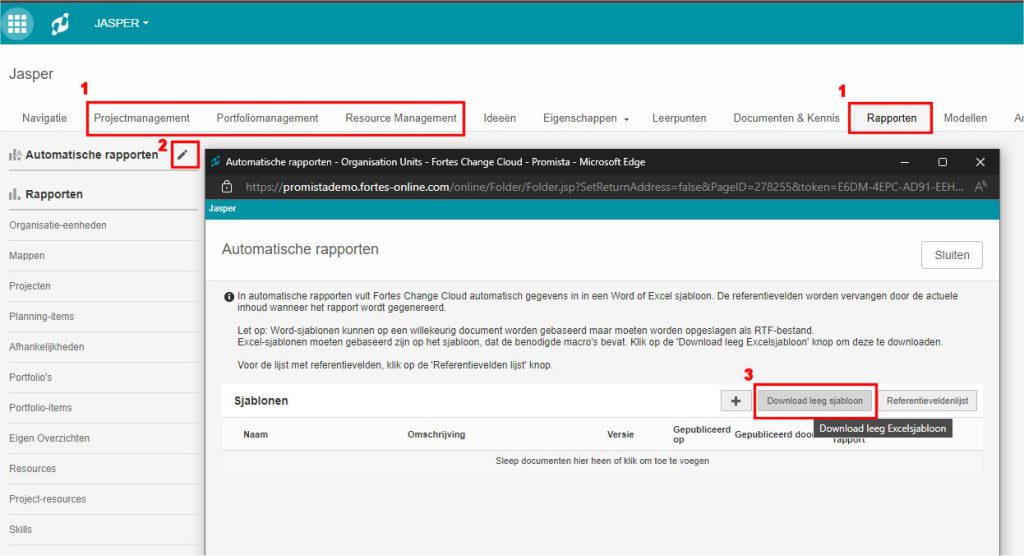
De sjabloon is in feite een leeg Excel met bovenin het extra menu-item Fortes. Dat extra tabje wordt door het ingebouwde standaard Fortes-macro ingelezen. Dat macro zorgt er ook voor dat views met data vanuit FCC naar het Excel-sjabloon kunnen komen. De belangrijkste extra functies in het sjabloon zijn Ververs data en Opslaan als sjabloon.
Vervolgens open je het lege sjabloon – MSExcelClient.xlsm geheten – lokaal in Excel. Na het openen krijg je een waarschuwing te zien onder de menubalk:

Klik op de knop ‘Bewerken inschakelen’.
Afhankelijk van jouw Office365-instellingen, kun je nu nog een waarschuwingsbalk te zien krijgen:

Wanneer je deze balk ziet, sluit dan het bestand, ga in de Verkenner op het bestand staan op het rechtermuismenu en kies onderaan de optie ‘Eigenschappen’. Vink vervolgens onderin de verschenen popup de optie ‘Blokkering opheffen’ aan. Open daarna opnieuw het bestand.
Tip
Voorkom de extra roze waarschuwingsbalk permanent door bijvoorbeeld op je Bureaublad een mapje ‘Downloads’ te maken en de standaard download-folder in je Browser aan te passen naar deze nieuwe locatie. Of sla het sjabloon gewoon niet op in je Downloads-folder maar in Documenten. Deze blokkering werkt nl. schijnbaar puur op de standaard Windows Download-folder.
NB Deze tips werken niet altijd, dat hangt af van het beveiligingspolicy van jouw organisatie (e.g. of je überhaupt de download-locatie wel mag aanpassen)
Koppeling tussen dataset en lege sjabloon maken
Je moet ingelogd zijn om het volledige artikel verder te kunnen lezen. Hiervoor heb je een Business Support-contract nodig. Klik hier om in te loggen.
Heb je nog geen account en ben je geïnteresseerd? Neem dan contact met ons op.