Inloggen via webadres PTB of FCC
Na het inloggen in FCC (of PTB) land je op de Startpagina.
Het webadres voor de FCC is:
- Als een organisatie nog met de Principal Toolbox (PTB) werkt: https://<bedrijfsnaam>.principaltoolbox.com
- Als men al over is op de nieuwe cloud-versie van de FCC: https://<bedrijfsnaam>.fortes-online.com
Inloggen doe je met een account dat in de FCC is aangemaakt óf met een bedrijfsaccount dat door de organisatie is verstrekt. In dat laatste geval gaat het inloggen vaak via Single Sign On (SSO) vanuit (Azure) Active Directory.

Basis-onderdelen Startpagina in FCC
Basis-onderdelen van de Startpagina zijn verder:
- Mijn (open) weekstaten. Hierin kun je per week je tijd schrijven, waarna je de weekstaat ter goedkeuring kunt indienen of als concept kunt opslaan voordat je hem definitief indient.
- Mijn Portfolio’s: hieronder staan alle Portfolio’s waar je een rol hebt.
- Mijn Mappen: hieronder staan alle mappen waar je toegang toe hebt.
- Mijn Projecten: hieronder staan alle Projecten waar je een rol hebt.
- Mijn Producten: hieronder staan alle Producten waar je Eigenaar van bent.
Pagina-instellingen en widgets
Via de knop Pagina-instellingen kun je de weergave van informatieblokken op je Startpagina aanpassen: wel of niet tonen, en tonen over de halve of hele breedte.
Via de knop Wijzig widgets kun je blokken met inhoud toevoegen:
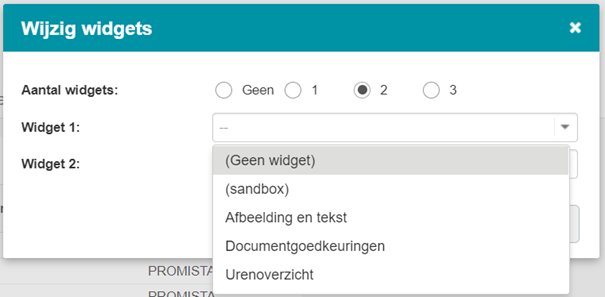
Overigens hebben de diverse typen uren in de widgets een vaste kleurenset in de FCC
Zoekbalk / zoekvenster

De zoekbalk / het zoekvenster bovenin heeft een sneltoets: ‘/’
Via de zoekbalk kun je ook recent bezochte locaties in de tool snel terugvinden.
Weergaven wijzigen
Default weergave van Mijn Projecten wijzigen in de My Projects-weergave
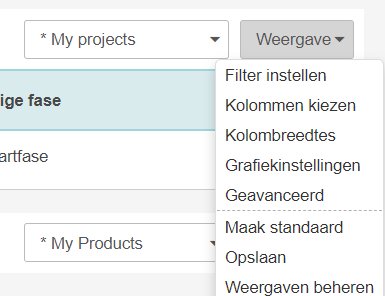
Pas de weergave aan naar zoals je hem wilt hebben (door bijvoorbeeld filters anders in te stellen en kolommen toe te voegen of te verwijderen), sla deze weergave dan op als Nieuwe weergave (type mag Persoonlijk zijn als hij alleen voor jou zelf is) en selecteer dan terwijl je nog op deze weergave staat in de Dropdown Weergave de optie Maak standaard.
Een standaard weergave maken voor collega’s
Als Functioneel Beheerder van FCC kun je een view maken. Sla de view op en exporteer deze view vanuit Weergave Beheren als .PTV-bestand. Mail dit bestand aan de FCC-gebruikers met daarbij instructie hoe de gebruikers dat bestand kunnen Importeren als standaard weergave.