Sinds enige tijd is in de Project module van de Fortes Change Cloud (FCC) de nieuwe Gantt app beschikbaar. Zie Nieuwe project Gantt gebruiken in FCC voor een korte beschrijving hoe FCC-beheerders met een Administrator-rol deze mogelijkheid kunnen aanzetten in hun FCC-omgeving.
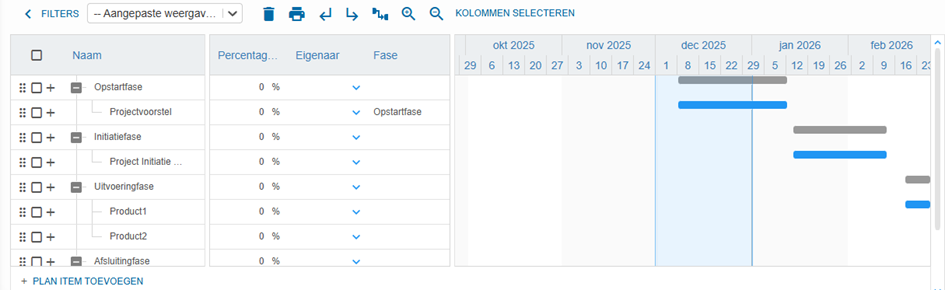
Deze planner sluit aan bij de ontwikkelingen m.b.t. weergave van gegevens in andere modules van de FCC en biedt een nieuwe, frisse look & feel. Toch zijn er ook functionaliteiten verdwenen met de komst van de nieuwe versie van de planner. Fortes ontwikkelt de app nog verder, dus wat nog niet is kan nog komen, maar we merken dat niet voor iedereen duidelijk is waarin, naast de look & feel, de oude en nieuwe Gantt-weergave (zie Figuur 1 en Figuur 2) nu precies verschillen. In dit artikel geven we een vergelijking van de nieuwe en oude Gantt-weergaven.

In de nieuwe Gantt-weergave zie je in de eerste kolom symbolen:
- Een vinkje geeft aan dat een product 100% gereed is;
- Een rood wiebertje geeft aan dat de Einddatum gepland voorbij is en het product is nog niet 100% gereed;
- Een blauw vierkantje geeft aan dat er sprake is van een overlappende planning tussen producten met een afhankelijkheid waarvan ten minste één van de pdoructen nog niet 100% gereed is;
- Een slotje geeft aan dat een product verplicht is en nog niet 100% gereed is.
Wijzig-modus geherintroduceerd
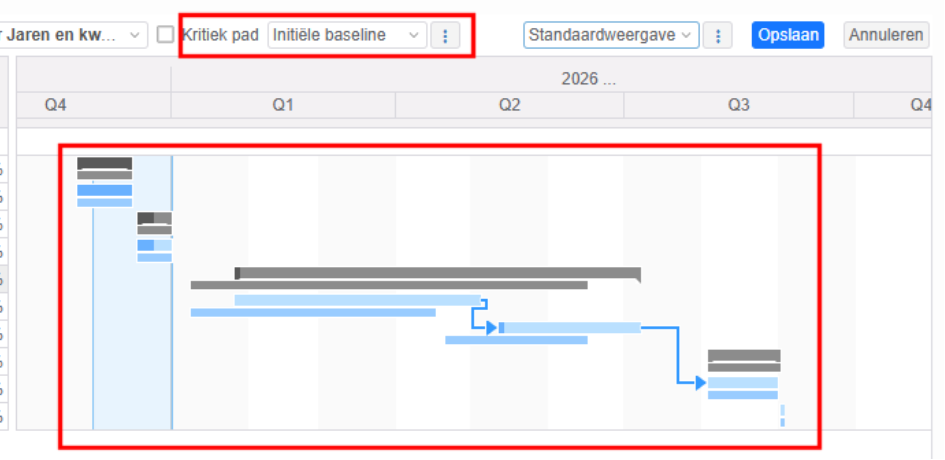
In de nieuwe Gantt app heeft Fortes op verzoek van haar klanten de ‘Wijzig-modus’ geherintroduceerd, zie de knoppen rechtsboven in Figuur 2). Het aanpassen van de planning gebeurt voortaan dus in deze modus, waarna je je wijzigingen op moet slaan. Het instellen van initiële en actuele baselines gebeurt ook in de Wijzig-modus (zie Figuur 3).
Afhankelijkheden oplossen blijft hetzelfde werken
Het oplossen van afhankelijkheden oplossen werkt in principe hetzelfde in de beide Gantt-weergaven, zij het dat in de nieuwe Gantt-weergave deze functionaliteit alleen in de Wijzig-modus beschikbaar is. In beide weergaven is de oplossing het opschuiven van de planning van de afhankelijke producten naar de toekomst (zie Figuur 4 en Figuur 5).


Weergave van planbalken
Het eerste wat opvalt is dat de groene planbalken met geplande uren van resources en skills er niet meer zijn in de nieuwe Gantt app. Uren zijn over een planningsitem ook niet meer te splitsen in meerdere sub-blokken; alle geplande uren worden uitgesmeerd over de lengte van het hele planningsitem waar ze bij horen.
De reden hiervoor is dat het splitsen van uren in sub-blokken database-technisch erg complex en belastend was. Technisch gezien zijn de boekingsregels in de nieuwe Gantt app dus flink vereenvoudigd en efficiënter.
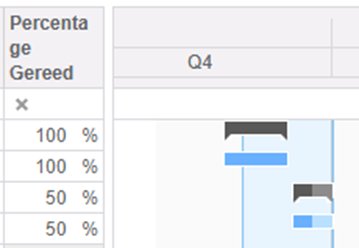
In de nieuwe Gantt app zie je verder in de weergave van de planbalken de voortgang (percentage gereed) op een planningsitem gevisualiseerd middels een ‘vollopende’ planbalk (zie Figuur 6).
Verdwijnen van de Resource planning app
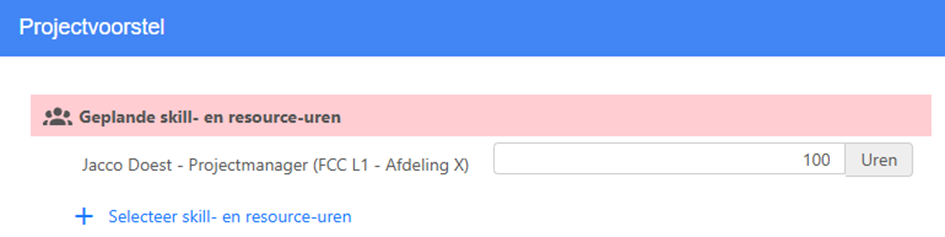
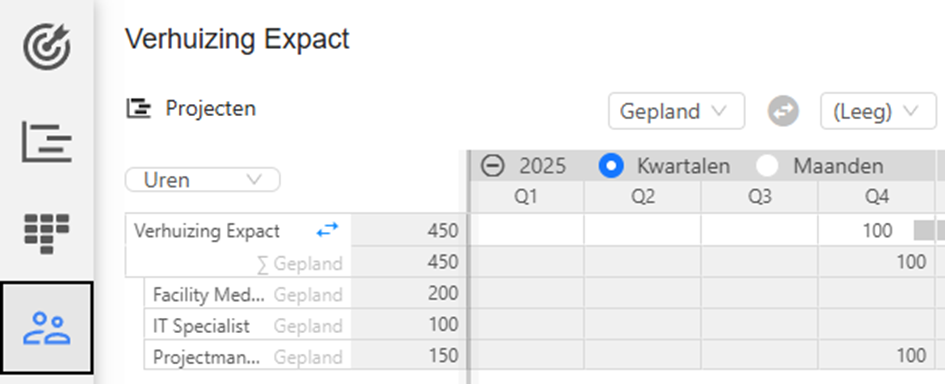
De Resource planning app verdwijnt in je project. In plaats daarvan kun je de uren nu plannen in het canvas van een product via het blokje ‘Geplande skill- en resource-uren’ (zie Figuur 7). In de Capaciteitsplanning op skills app zie je dan de geplande uren terug (zie Figuur 8).
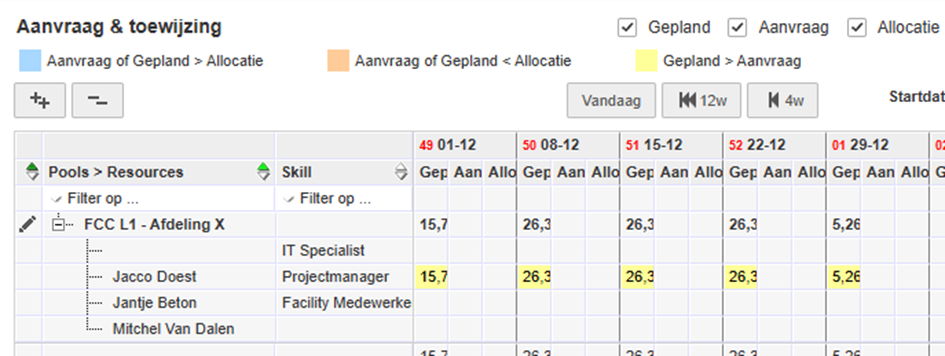
In de Resource Allocatie app kun je ook de geplande uren nog terugzien op Resource-niveau in plaats van alleen Skills (zie Figuur 9).
Kolommen selecteren is simpel, kolomweergave aanpassen lastig
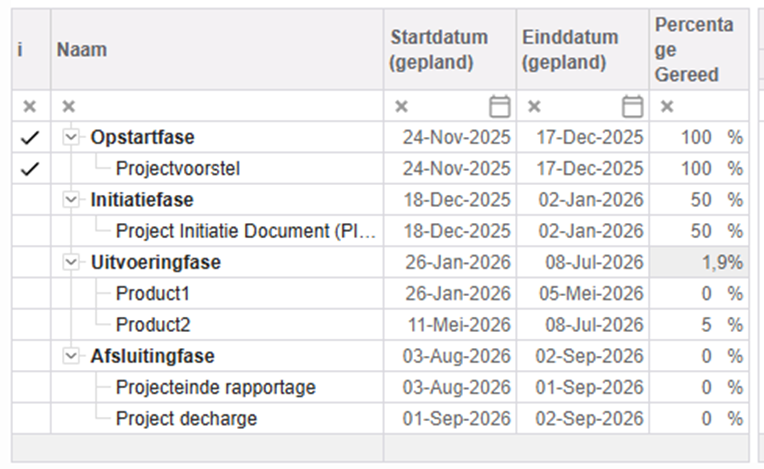
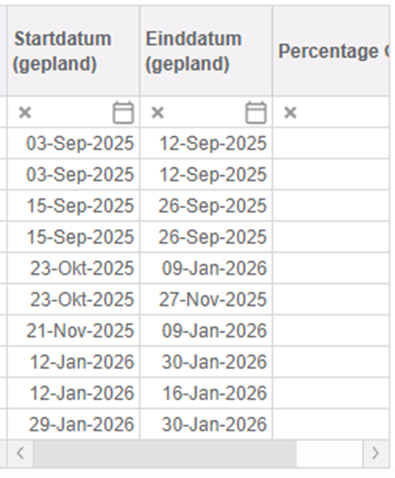
Kolommen selecteren gaat via een popup-menu in de nieuwe Gantt app. Het selecteren is eenvoudig, de interface m.b.t. het resizen en verplaatsen van kolommen is nog gevoelig in het gebruik en voor verbetering vatbaar. Ook niet alle kolomnamen hebben hierbij automatisch een tekst terugloop: Startdatum (gepland en Einddatum (gepland) hebben dit schijnbaar wel, maar Percentage gereed dan weer niet altijd (zie Figuur 10 en Figuur 11).
(Gefilterde) views opslaan
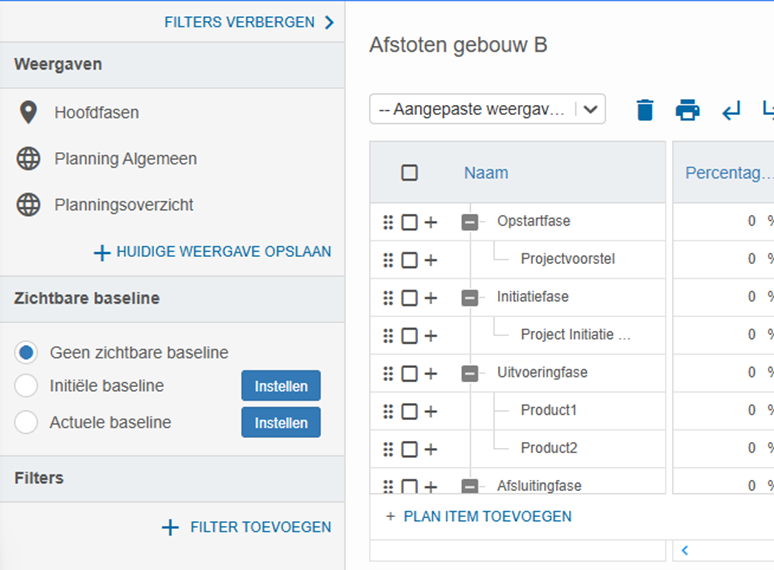
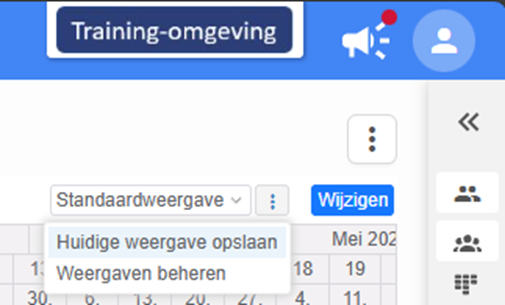
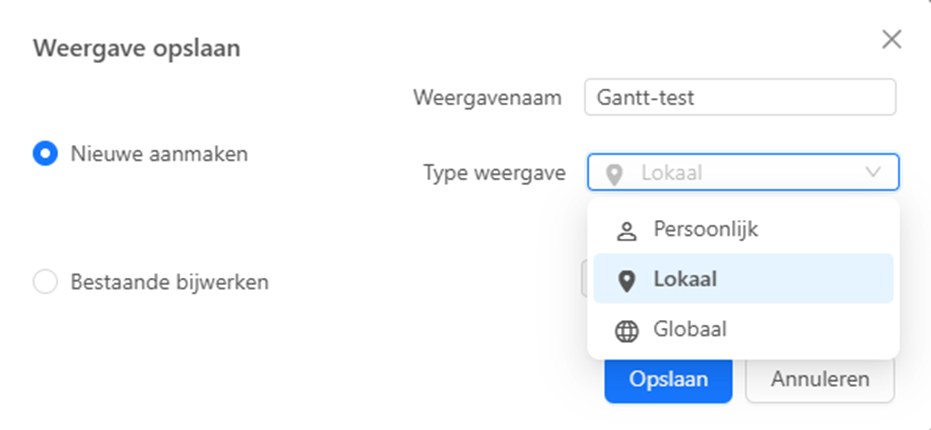
In 2025 is het in de nieuwe Gantt mogelijk gemaakt om een weergave met geselecteerde kolommen als (gefilterde) view op te slaan (zie Figuur 13 en Figuur 14). Het kunnen filteren en opslaan van weergaven is een sterke functionaliteit van de oude Gantt app (zie Figuur 12) die gedurende enige tijd nog niet beschikbaar was in de nieuwe Gantt -weergave. Filter-opties zijn in de nieuwe Gantt-weergave beschikbaar in de witte balk net onder de kolom-headers (Figuur 15). Elk veld waar je op wil filteren, moet dus in de weergave opgenomen zijn.

Verlies Voortgangsindicatie
Wanneer een project naar de nieuwe Gantt app is gemigreerd, verdwijnt de status in het veld Voortgang. Dis is te zien in een Map in een lijst van projecten (Figuur 16):

Conclusie: ga de nieuwe Gantt-weergave gebruiken
Nu we alle verschillen en veranderingen doorgenomen hebben, kunnen we concluderen dat de nieuwe Gantt-weergave inmiddels volwassen genoeg is. Hij heeft voldoende functionaliteit om standaard met deze weergave te kunnen werken. Wij raden dan ook aan om over te stappen naar de nieuwe weergave.